







エクセル業務を自動化する7つの方法!RPAツール活用の特徴や事例も解説


日常的に使うExcelは便利な反面、データ入力や集計といった単純作業が多く、業務効率化のボトルネックになりがちです。これらを自動化すれば、作業時間の短縮やミスの削減はもちろん、人手では難しい大量データの処理までスムーズに行えるようになります。
本記事では、Excel業務の自動化に向いている業務の特徴やメリット、マクロ・関数からRPAまで具体的な7つの方法とその選び方をわかりやすく解説します。あわせて、自動化を進めるうえでぶつかりやすい課題や、RPAを活用するメリット・活用事例も紹介しますので、自社に最適な手段を検討する際の参考にしてください。
導入から定着まで伴走!
挫折しないRPAツール
導入支援・勉強会・サポートすべて無償
![導入から定着まで伴走!挫折しないRPAツール 導入支援・勉強会・サポートすべて無償[おじどうさん]](https://www.bluetec.co.jp/ojidosan/column/wp-content/uploads/2026/06/column-ctv-oji.png)
【この記事の内容】
自動化に適したExcel業務の特徴

Excelの作業の中でも、繰り返しが多く、ルールが明確で判断を伴わない業務は自動化に適しています。以下では、そうした自動化に向いているExcel業務の具体例を取り上げながら、それぞれのポイントを見ていきましょう。
定型的な入力作業
定型的な入力作業は、Excel業務の中でも真っ先に自動化すべき領域です。住所や商品コードのように毎回同じ形式で入力する作業は、人手だと時間がかかるうえ、転記ミスも避けられません。
自動化を導入すれば、入力から集計、グラフ作成までを一気に処理でき、手作業では数時間かかっていた業務が数分で完了することもあります。正確性が高まり、大量データでも安定して処理できるため、担当者は単純作業から解放され、分析や戦略立案など「本当に価値を生む仕事」にシフトできるようになります。
大量データの集計や加工
数千行を超える売上データの集計や加工は、自動化で最も効果が出る業務です。マクロやVBAを使えば、複数ファイルの統合やレポート作成をワンクリックで処理でき、手作業で数時間かかる作業も数分で完了します。人為的なミスも防げるため、常に正確で一貫性のある結果を得られるのが強みです。
これにより、集計担当は単なる数字合わせではなく、結果をもとにした「迅速な意思決定支援」へ役割を広げることが可能になります。
単純な条件分岐で判断できる作業
条件が明確なExcel作業は、自動化によって大きな効果を発揮します。たとえば「売上が一定以上ならセルを赤にする」「在庫数が基準を下回ればアラートを出す」といった処理は、関数や条件付き書式、マクロを使えば容易に実現可能です。複雑な判断を必要としないため導入のハードルは低く、手作業よりも正確性が安定し、処理スピードも格段に高まります。
その結果、担当者は細かいチェックに追われるのではなく、異常値や改善ポイントを素早く把握できる仕組みを整えられるでしょう。
Excel業務を自動化するうえでの課題

Excel業務の自動化はマクロや関数で手軽に始められる一方、本格的に運用しようとすると特有の壁に突き当たります。ここでは、社内で自動化を進める際につまずきやすい代表的な3つの課題を整理します。
マクロ・VBAの活用にはスキルと学習コストがかかる
Excelの自動化で中心となるのがマクロやVBAですが、記録機能だけで対応できるのは単純な操作までです。複数ファイルからのデータ抽出や条件分岐を含む処理を組むには、VBAというプログラミング言語の習得が欠かせません。VBAは比較的扱いやすい言語とされるものの、通常業務と並行して独学で身につけるのは容易ではなく、エラーが起きたときに自力で原因を切り分ける力も求められます。結果として自動化を担える人材が一部に偏り、着手できないまま手作業が残り続けてしまうケースも少なくありません。
作成者以外には分からず、引き継ぎが難しい
マクロは作成者の頭の中にある手順をコード化したもので、補足資料がなければ「何のために、どんな処理をしているのか」を他の人が読み解くのは困難です。マニュアルが整備されないままだと、マクロはブラックボックス化しやすくなります。内容を読み解ける担当者が限られている状態では、その人の異動や退職をきっかけに運用が止まってしまうことも起こり得ます。組み直しに余計な工数がかかり、効率化のはずが逆に負担を生む——こうした属人化のリスクは、Excel自動化で最も見落とされやすい課題といえるでしょう。
Excel単体・マクロでは他システムとの連携に限界がある
マクロやVBAはOfficeアプリの自動化を前提に作られているため、Excelの外にある業務までカバーするのは苦手です。「Excelで作成したレポートをメールで自動送信する」「基幹システムから取得したデータをExcelに取り込む」といった、複数のツールをまたぐ処理を実現しようとすると、対応が一気に複雑になります。実際の業務はExcel内だけで完結することのほうが少なく、前後にメールや社内システムとのやり取りが挟まるのが一般的です。この連携のしにくさが、自動化できる範囲を狭めてしまう要因となります。
Excel業務を自動化する方法

自動化には複数の手段があり、それぞれに特徴や適用範囲があります。ここでは代表的な7つの方法を取り上げ、実際にどのように活用できるのかを見ていきましょう。
方法①:マクロ(VBA)の活用
マクロは、あらかじめ記録した操作をいつでも再現できる機能です。利用するには、まず「ファイル」→「オプション」→「リボンのユーザー設定」から「開発」タブを表示します。次に「開発」タブの「マクロの記録」をクリックし、並び替えやデータ入力といった一連の操作を実際に行うと、その手順がそのまま記録されます。あとは「マクロ」から呼び出して実行するだけで、同じ処理を何度でも自動で再現できます。より複雑な処理はVBAでコードを編集すれば対応でき、追加ソフトも不要で既存のExcel環境からすぐに始められるのが利点です。
なお、マクロとRPAはどちらも自動化の手段ですが、得意な範囲が異なります。両者の違いはこちらの記事で詳しく解説しています。
関連リンク:RPAとマクロの違いとは?
方法②:Excel関数・ピボットテーブル
関数は目的別にあらかじめ用意された数式で、決まった計算やデータ処理を数式ひとつで自動化できます。Excelの効率化でよく使われる代表的な関数と役割は次のとおりです。
- SUM:指定した範囲の合計値を算出する
- SUMIF:条件に当てはまる数値だけを合計する
- AVERAGE:平均値を算出する
- COUNTIF:条件に当てはまるセルの数を数える
- VLOOKUP:条件に合うデータを検索して表示する
- IF:条件に合うかどうかで処理を分ける
さらにピボットテーブルを使えば、数万行規模のデータでもドラッグ&ドロップだけでクロス集計やグラフ化が行えます。いずれも追加ツールを導入せずに使え、専門知識がなくても成果を実感しやすいのが大きな魅力です。
方法③:Power Query
Power Queryは、Excelに標準搭載されているデータ取得・変換機能で、複数のデータソースをまとめて取り込み、自動で整形できるのが特長です。CSVやデータベース、Webからの情報も一括で取り込めるため、異なる形式のデータを扱う業務に効果を発揮します。複雑な加工手順も一度設定してしまえば、次回以降はワンクリックで同じ処理を再現可能です。
これにより、日常的に発生するデータ結合や不要列の削除、フォーマット統一といった作業が自動化され、データ準備にかかる工数を大幅に削減できます。レポート作成や定期的なデータ更新を効率化するうえで、非常に有効な方法といえるでしょう。
方法④:Power Automate
Excel業務をさらに効率化したいなら、他アプリとの連携を自動化できる「Power Automate」が効果的でしょう。Microsoftが提供するこのサービスを使えば、メールやクラウドストレージとExcelを結びつけ、データの受け渡しや通知を自動で処理できます。
また、受信した請求書をクラウドに保存し、内容をExcelに自動転記する仕組みを作ることも可能です。「Teams」や「SharePoint」と組み合わせれば、入力データの共有や条件に応じたアラート送信も自動化でき、日常業務のスピードと正確性を大きく高められます。
方法⑤:RPAツールの利用
大規模なExcel業務を効率化するなら、専用のRPAツール導入が最も効果的です。人が行っていたクリックや入力をソフトウェアロボットに任せられるため、単純な転記だけでなく、複数システムとの連携や複雑な処理フローも自動化できます。
たとえば、基幹システムから抽出したデータをExcelで整形し、その結果を別のアプリへ登録するといった一連の作業も、人の手を介さずに実行可能です。
関連リンク:https://www.bluetec.co.jp/ojidosan/column/what-is-the-difference-between-rpa-and-macro/
方法⑥:専用アドインやツールの利用
特定のExcel業務を効率化したいなら、市販のアドインや外部ツールを活用するのが有効です。統計解析や売上分析、在庫管理などに特化したアドインを追加するだけで、標準機能では手間のかかる処理を短時間で実行できます。
多くはプログラミング不要で導入でき、ボタン操作だけで利用できるものもあるため、中小企業や専門人材がいない現場でも導入しやすいのが特長です。既存のExcel環境をそのまま生かせるため、コストを抑えつつ業務効率を高めたい場合に適した方法といえるでしょう。
方法⑦:Pythonや外部言語の活用
大規模なデータ処理や高度な分析に取り組むなら「Python」や「R」といった外部プログラミング言語の活用が最適です。Excelでは扱いにくい数十万行規模のデータも高速で処理でき、グラフ作成や統計解析、機械学習モデルの構築まで幅広く対応できます。
たとえばPythonの「pandas」ライブラリを使えば、膨大な売上データを一括で整形し、Excelにレポート形式で出力することも可能です。導入には一定のプログラミング知識が必要ですが、その分自由度が高く、複雑な業務要件に合わせた自動化を柔軟に実現できる点が大きな魅力です。
Excel業務の自動化を検討する際の比較ポイント

Excel自動化には複数の手段がありますが、それぞれ得意な領域や導入のしやすさが異なります。どの方法を選ぶべきか判断するために、ここからは代表的な手段を比較し、それぞれの特徴を整理して見ていきましょう。
①:適用範囲
自動化の方法ごとに、得意とする業務の範囲は大きく異なります。Excelの内部処理に特化したものもあれば、外部システムや大規模データに対応できるものまでさまざまです。
| 方法 | 適用範囲 |
| マクロ | Excel内の繰り返し作業 |
| 関数・ピボット | 集計や基本分析 |
| Power Query | データ取り込み・加工 |
| Power Automate | 他アプリとの連携 |
| RPA | Excelを含む複数システム |
| アドイン | 特定業務の効率化 |
| Python等 | 大規模処理や高度分析 |
②:プログラミング知識やスキル
必要とされる知識レベルは方法によって異なり、初心者向けから高度なプログラミング力を求めるものまでさまざまです。
| 方法 | 必要スキル |
| マクロ | 基本操作レベル。記録機能ならプログラミング不要、VBA活用で応用可能 |
| 関数・ピボット | 初心者でも扱いやすい。関数の知識があればすぐ活用可能 |
| Power Query | 専門知識は不要。操作画面で直感的に設定できる |
| Power Automate | 低コードで実装可能。基本的なフロー設計の理解は必要 |
| RPA | 専用ツールの操作スキルが必要。プログラミングは不要 |
| アドイン | 基本操作だけで利用可能。設定知識があれば十分 |
| Python等 | プログラミング経験必須。ライブラリ活用の知識も必要 |
③:導入の難易度
導入のしやすさも方法によって差があります。
既存環境ですぐ使えるものもあれば、ライセンス契約や開発体制が必要なものもあります。
| 方法 | 導入の難易度 |
| マクロ | Excel標準機能のため導入は容易 |
| 関数・ピボット | 追加導入不要ですぐに利用可能 |
| Power Query | Excelに標準搭載。環境設定だけで使える |
| Power Automate | Microsoft 365環境が必要。初期設定にやや工数 |
| RPA | ツール選定・導入コストがかかる。運用設計も必要 |
| アドイン | ダウンロード・設定だけで利用可能 |
| Python等 | 開発環境構築とスキル習得が必要 |
④:データ処理量
扱えるデータ量にも大きな違いがあります。
Excel標準機能では数万行程度が限界ですが、Pythonなどの外部言語であれば数十万行を超えていても処理が可能です。
| 方法 | データ処理量の目安 |
| マクロ | 数万行程度までが現実的 |
| 関数・ピボット | 数万行規模まで対応可能 |
| Power Query | 数十万行でも比較的安定 |
| Power Automate | 外部連携に強いが処理量はExcel依存 |
| RPA | ツールの性能に依存。基本はExcel上限に準ずる |
| アドイン | ツールごとに異なるが中規模データに最適 |
| Python等 | 数百万行規模でも高速処理可能 |
⑤:成熟度
実務での利用実績やノウハウの蓄積度合いを比較しました。
成熟度が高い手段は情報も豊富で安心して活用できます。
| 方法 | 成熟度 |
| マクロ | 非常に高い(長年の利用実績あり) |
| 関数・ピボット | 高い(社内での習熟度も一般的) |
| Power Query | 中程度(比較的新しいが普及拡大中) |
| Power Automate | 中程度(Microsoft 365ユーザーで利用増加) |
| RPA | 高い(大企業を中心に導入実績多数) |
| アドイン | 中程度(特定分野では利用が進む) |
| Python等 | 高い(データ分析分野で広く普及) |
⑥:セキュリティ
セキュリティの観点では、クラウド連携や外部ツール利用時に注意が必要です。
企業の情報管理ルールに合わせた導入が求められます。
| 方法 | セキュリティ面 |
| マクロ | ファイルに依存。マクロウイルスのリスクあり |
| 関数・ピボット | Excel内完結でリスクは低い |
| Power Query | 外部データ接続時は認証・管理が必須 |
| Power Automate | クラウド利用のためアクセス権管理が重要 |
| RPA | ユーザー権限管理・ログ管理が求められる |
| アドイン | 提供元の信頼性に依存。外部通信に注意 |
| Python等 | 開発環境のセキュリティ設計が必要 |
⑦:コスト
コストは方法によって大きく異なります。
無料で使えるものもあれば、専用ライセンス費用が発生するケースもあります。
| 方法 | コスト |
| マクロ | 無料(Excel標準機能) |
| 関数・ピボット | 無料(追加投資不要) |
| Power Query | 無料(Excel標準機能) |
| Power Automate | Microsoft 365契約が必要。上位機能は追加課金 |
| RPA | ツール導入費用+運用コストが発生 |
| アドイン | 無料から有料まで幅広い。数千円〜数万円規模 |
| Python等 | 無料で利用可能だが、開発工数と人材育成コストが必要 |
Excel業務の自動化にRPAを活用するメリット

前章で挙げた課題の多くは、RPAを活用することで解消できます。ここでは、マクロや関数といった従来の手段と比べたときに、RPAならではといえる3つのメリットを紹介します。
プログラミング不要で現場の担当者が扱える
RPAの大きな強みは、多くのツールがドラッグ&ドロップ中心の操作で、プログラミング知識がなくても自動化を組める点にあります。VBAのように専門言語を習得する必要がないため、ITに詳しくない現場の担当者でもシナリオの作成や修正に関われます。処理の流れをフローチャートのように画面上で確認できるツールも多く、「今どの処理が動いているのか」「どこでエラーが止まったのか」を直感的に把握できるのも利点です。作成者しか分からないというマクロ特有の属人化を避けやすく、担当者が代わっても運用を引き継ぎやすい体制を整えられます。自動化を一部の人材に依存させず、チーム全体で維持していきたい場合に適した手段といえるでしょう。
Excelの枠を超えて複数システムを横断できる
RPAは画面上の操作を再現して動くため、Excelだけでなく、Webシステムやメール、基幹システムなど複数のツールをまたいだ作業を一連の流れとして自動化できます。たとえば、基幹システムから抽出したデータをExcelで整形し、その結果を別のアプリへ登録する——といった処理も、人の手を介さずに実行可能です。マクロがExcel内の処理を得意とするのに対し、RPAは業務の前後に発生するシステム間のやり取りまで含めて任せられる点が決定的な違いです。実際の業務はExcel単体で完結することが少ないため、周辺作業まで一気通貫で自動化できるRPAは、効率化の効果を実感しやすい選択肢となります。
確認・チェック工数を減らし、コア業務に集中できる
定型的な入力や集計にかかる時間は、担当者だけでなく、その結果を確認する管理者の工数も奪います。数値にミスがあれば上司がチェックに追われ、本来注力すべき分析や企画立案が後回しになる——これは多くの現場で起きている状況です。RPAはあらかじめ設定したルールどおりに処理を繰り返すため、人の判断を挟まずに正確な処理を高速で実行できます。数値チェックや不一致の検出まで自動化すれば、確認作業そのものを大きく減らせます。単純作業と確認作業の両方から解放されることで、担当者も管理者も付加価値の高い業務へ時間を振り向けられ、組織全体の生産性向上につながります。
RPAによる自動化が難しいExcel業務

Excel業務の効率化に有効なRPAですが、あらゆる作業に万能というわけではありません。RPAが苦手とする業務をあらかじめ理解しておくことは、導入後のミスマッチを防ぐうえで欠かせません。
一つは、人の思考や判断が必要な業務です。売上データを分析して打ち手を考える、営業報告資料の構成を組み立てるといった作業は、状況や目的に応じた柔軟な判断が前提となるため、RPAが担えるのはデータ収集やフォーマットへの入力までにとどまります。もう一つは、将来予測や複雑な条件を含むシミュレーションのような高度なデータ分析です。統計分析や機械学習が求められる領域は、RPA単体では対応が難しく、PythonやBIツールといった専用の手段が適しています。
こうした業務では、RPAを分析前のデータ収集・整形に活用し、判断や分析は人や専門ツールが担うという役割分担が現実的です。導入時には「どの作業を自動化し、どこから人が担うか」を切り分けたうえで計画することが、失敗を避けるポイントになります。
なお、RPAと組み合わせる開発言語やツールの選び方については、こちらの記事もあわせてご覧ください。
関連リンク:RPA導入時におすすめの言語は?
Excel業務の自動化におけるRPAの活用事例

ここからは、RPAを使ってExcel業務を自動化した具体的な活用シーンを紹介します。データの抽出から集計、ミスの抑制まで、現場で効果が出やすい3つの例を見ていきましょう。
条件に合うデータの抽出とリスト化
経理や事務の現場では、大量のデータから特定の条件に合う情報だけを抜き出してリスト化する作業が日常的に発生します。入金データから未入金の顧客だけを抽出する、経費精算データから承認待ちの申請を絞り込む、といったケースです。手作業で行うと時間がかかるうえ、抽出漏れや転記ミスも起こりやすくなります。RPAなら、あらかじめ抽出条件を設定しておくことで、こうしたデータの抽出とリスト化を正確かつスピーディーに繰り返せます。担当者は一覧を作る作業から解放され、抽出後の対応や意思決定に集中できるようになります。定型的な抽出業務ほど、自動化による効果を実感しやすい領域といえるでしょう。
複数ファイルの集計とレポート作成
支店や部署ごとに提出されるExcelファイルを本部が手作業で集計する——この作業は工数が大きく、ファイル数が増えるほどミスのリスクも高まります。フォーマットが少しでも異なると一括での集計ができず、一つずつ確認しながら合算することになりがちです。RPAを活用すれば、各ファイルを所定のフォルダに保存しておくだけで、必要なセルからデータを自動で取得し、集計からレポートへの反映までを一気に処理できます。毎月発生する定例集計のように手順が決まっている業務ほど、自動化との相性は良好です。集計にかかっていた時間を短縮できるだけでなく、常に同じ手順で処理されるため、結果の正確性と一貫性も保てます。
マクロからの切り替えによるエラー抑制と工数削減
拠点ごとの売上データをExcelマクロで集計している企業は多いものの、処理中にエラーが起きると修正にVBAの知識が必要で、対応できる人が限られるという課題を抱えがちです。ここをRPAに切り替えると、簡単な操作でITに詳しくない担当者でも扱えるようになります。各拠点から集まったファイルを開き、売上データを抽出・集計してレポートに反映する一連の流れを任せられるため、エラー対応や集計に費やしていた時間を削減できます。人の手が入る工程が減ることで、入力ミスや集計ミスといったヒューマンエラーの発生も抑えられます。正確性と効率を両立しながら、属人化していた業務を誰でも回せる状態へ近づけられる点が、切り替えの大きなメリットです。
RPAを導入するなら『おじどうさん』
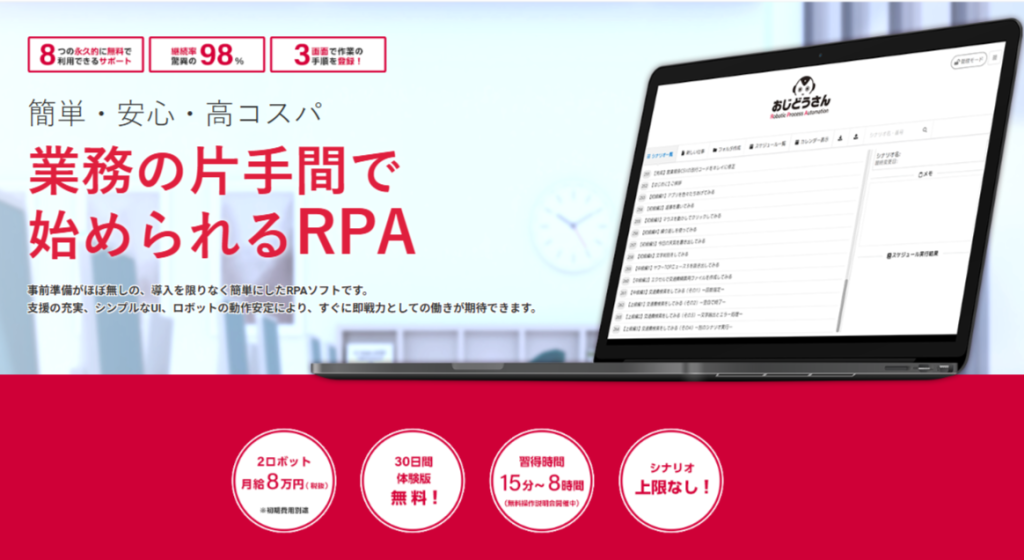
Excel業務を含む幅広い自動化を検討しているなら、ブルーテック株式会社が提供する国産RPAツール『おじどうさん』がおすすめです。専門知識がなくても直感的に操作できる設計で、日々の繰り返し作業を簡単に自動化できます。Excelだけでなく、メール送信や社内システムとの連携も可能なため、業務全体の効率化を一気に進められる点が強みです。
また、導入コストを抑えつつ企業規模や業務内容に応じて柔軟に活用できる点も魅力です。定型作業に追われる時間を削減し、本来注力すべき業務に集中できる環境を整えるツールとして、多くの企業に選ばれています。
まとめ

Excel業務は繰り返し作業が多く、自動化によって大幅な効率化が可能です。マクロや関数、Power Queryといった標準機能から、RPAやPythonのような高度な手段まで、選択肢は多岐にわたります。まずは自社の業務が自動化に向いているかを見極め、目的や予算に合った方法を選ぶことが成功の近道です。
一方で、マクロの属人化や他システムとの連携のしにくさなど、Excelの自動化には特有の課題もあります。こうした壁を越えて、複数システムをまたぐ業務まで一気通貫で自動化したい場合は、RPAが有力な選択肢となります。自社の状況に合わせて手段を上手に組み合わせ、時間短縮や正確性の向上だけでなく、業務の質そのものを高めていきましょう。
導入から定着まで伴走!
挫折しないRPAツール
導入支援・勉強会・サポートすべて無償
【執筆者】

松岡 禄大朗
ブルーテック株式会社・デマンドジェネレーション部所属。
前職のWEB広告代理店で広告運用やアクセス解析を担当。
WEBマーケティング知識を活かして、現在はコンテンツマーケティングに携わり数多くの記事を執筆。