






社内外でファイルを安心してやり取りするには、用途に合ったファイル共有ソフトを選ぶことが欠かせません。メール添付だけに頼る運用を続けると、容量制限や誤送信、セキュリティ事故のリスクが高まります。
そこで本記事では、無料で使えるオンラインストレージから企業向けの本格クラウドサービスまで、24パターンの活用シーンを想定しながら代表的なソフトとサイトを紹介します。あわせて、P2P型ソフトの注意点や違法・合法の線引き、導入前に確認したい選び方も整理するので、自社に最適なサービスを比較検討するときの参考にしてください。
アイキャッチ画像提供:Designed by Freepik
目次
ファイル共有ソフト(サイト)とは

ファイル共有ソフトとは、インターネットを通じて、文書・画像・動画などのデータを複数人でやり取りするためのサービスを指します。オンラインストレージ型のサービスなら、クラウド上にファイルを保存してURLリンクを共有するだけで、離れた拠点や外出先のメンバーとも同じファイルにアクセスできます。USBメモリやメール添付と比べて、容量の大きなデータも簡単に送受信できるうえ、アクセス権限や履歴管理もしやすい点が特徴です。
P2P型ファイル共有ソフトとは

P2P型ファイル共有ソフトは、特定のサーバーを経由せず、利用者同士のパソコンを直接つなぐ形でファイルを送受信する仕組みのソフトです。
各利用者がネットワーク上の「ノード」として機能し、お互いのパソコンに保存されたファイルの一部を分担して送受信します。この方式は、負荷が分散されるため大容量ファイルを多数の利用者でやり取りしやすい反面、誰がどのファイルを公開しているかを細かく把握しにくい面があります。
結果として、利用者が意図しないまま著作権のあるファイルを公開してしまうトラブルが多く、長年社会問題になってきました。
注意点
P2P型ファイル共有ソフトには、著作権侵害に巻き込まれるリスクがあります。多くのソフトは、ダウンロードと同時に自動でアップロードも行う仕様です。そのため、意図せず他人の著作物を公開してしまう危険が生じます。日本の著作権法では無断アップロードが違法とされており、発信者情報開示請求や損害賠償に発展した事例も見られます。
さらに、P2Pネットワークを悪用したウイルス感染も後を絶ちません。共有フォルダに保存していた機密情報や住所録が外部に流出したケースも報告されています。こうしたリスクを踏まえると、業務利用は避けた方が無難です。ビジネスで共有が必要な場合は、認証やログ管理が整ったクラウド型サービスを選んだ方が安全でしょう。
ファイル共有ソフトは違法なのか

ファイル共有ソフト自体は違法ではなく、正しい用途で使えば問題ありません。クラウドストレージや社内ファイルサーバーなど、多くの企業で日常的に利用されている仕組みです。問題になるのはツールそのものではなく、アップロードする内容と方法です。日本の著作権法では、権利者の許可なく映画や音楽、画像などをインターネット上に公開する行為を違法としています。P2P型ソフトを使って著作物を無断共有すれば、営利目的でなくても著作権侵害に該当します。違法に公開されていると知りながらダウンロードする行為も同様です。
一方で、自社で作成した資料や許諾済みのファイルを共有することは問題ありません。業務で使う場合は、権利関係を明確にし、違法アップロードを避けるためのルールを社内で徹底することが重要です。加えて、情報漏えい対策としてアクセス権限やログ管理、ウイルス対策を備えたクラウドサービスを選ぶことで、法令順守とセキュリティの両方を確保しやすくなります。
おすすめのファイル共有ソフト・サイト8選【無料】

ここからは、個人利用や小規模チームでも使いやすい無料プランのあるファイル共有ソフトとサイトを紹介します。容量や機能はサービスごとに違いがありますが、いずれも基本的なファイル保存と共有リンクの発行に対応しています。
特徴を把握しながら、これから紹介する各サービスの詳細を比較してみてください。
Googleドライブ
『Googleドライブ』は、Google アカウントさえあれば誰でも15GBまで無料で使えるオンラインストレージです。ブラウザからドラッグ&ドロップでファイルをアップロードでき、共有リンクを発行すれば相手がGoogleアカウントを持っていなくても、閲覧やダウンロードを依頼できます。
Googleドキュメントやスプレッドシートといったオンライン編集ツールと連携しており、共同編集がしやすい点も利点です。
Dropbox Basic
『Dropbox Basic』は、世界的に利用者の多いオンラインストレージ「Dropbox」の無料プランです。2GBから利用を始められ、パソコンに専用アプリをインストールすると、通常のフォルダと同じ感覚でファイルを保存しながらクラウドと自動同期できます。
共有リンクはワンクリックで発行できるため、メールに添付しづらい大きなファイルでも手早く共有しやすいサービスです。
Microsoft OneDrive
『Microsoft OneDrive』は、Microsoftアカウントを持っていれば5GBまで無料で利用できるクラウドストレージです。Windowsとの連携が強く、エクスプローラー内の専用フォルダにファイルを保存するだけで自動同期されます。
WordやExcelなどOfficeアプリとシームレスに連携するため、社内外のメンバーとドキュメントを共同編集したい企業にも向いています。
Box(個人向け無料プラン)
『Box』は企業向けクラウドストレージとして知られていますが、個人向けに無料プランも提供しています。Webブラウザからアップロードしたファイルをフォルダで整理でき、共有リンクを通じて社外の関係者とも簡単にデータをやり取りできます。
ビジネス向けで培われたセキュリティ機能をベースにしているため、無料利用でも安心感を得やすい点が特徴です。
iCloud Drive
『iCloud Drive』は、Apple IDを持つユーザー向けのクラウドストレージで、5GBまで無料で利用できます。iPhoneやiPad、Macの「ファイル」アプリと連携しており、Apple製デバイス間での写真や資料の共有に適しています。
Windows用のiCloudアプリも用意されており、異なるOS間でのデータ連携も行いやすい構成です。
ギガファイル便
『ギガファイル便』は、会員登録なしで大容量ファイルを送信できる無料のファイル転送サービスです。数GBから数十GB規模のファイルにも対応しており、アップロード後に発行されるURLを相手に共有するだけでデータを渡せます。
保存期間やダウンロード回数を指定できるため、単発でのファイル受け渡しに特化した使い方がしやすいサービスです。
firestorage
『firestorage』は、無料で大容量ファイルをアップロードし、URLで共有できるオンラインストレージサービスです。無料プランでも一定期間ファイルを保存でき、パスワード設定やダウンロード回数制限といった基本的なセキュリティ機能を利用できます。
会員登録を行うと履歴管理や一括削除などの機能も使えるようになり、繰り返し利用するユーザーに適した仕様となっています。
ACデータ
『ACデータ』は国産のオンラインファイル転送サービスで、無料プランでも最大10GBのファイルを扱えます。通信はSSLで暗号化され、アップロード時にはウイルスチェックも行われるため、メール添付では不安が残るデータの受け渡しにも向いています。
さらに、ファイルごとにダウンロード期限やパスワードを設定できるため、取引先とのデータ授受にも使いやすいサービスです。
おすすめのファイル共有ソフト・サイト10選【ビジネス向け】

続いて、社内外のコラボレーションや情報共有を本格的に進めたい企業向けに、管理機能とセキュリティを重視したクラウド型ファイル共有サービスを紹介します。ユーザー管理やアクセス制御、ログ取得など、無料ツールにはない機能を備えたサービスが中心です。
これから挙げる10のツールを比較し、自社の規模や業種に合った候補を検討してみてください。
Box(有料プラン)
『Box』は無料版に加えて、BusinessやEnterpriseなど複数のプランがそろっており、利用規模に応じて柔軟に選べる点が特徴です。アクセス権限や操作ログを細かく管理でき、電子署名機能の「Box Sign」も利用できるため、契約書のやり取りから保管までをひとつの環境で進められます。
ファイル共有にとどまらず、文書管理や業務フローの整備にも使いやすいサービスといえるでしょう。
Dropbox Business
『Dropbox Business』は、個人向けDropboxにチーム管理機能を加えた法人向けクラウドストレージです。「Slack」「Zoom」「Office」などとの連携に強く、既存の業務ツールと組み合わせて使いやすい点が特徴です。共有リンクにはパスワードや有効期限を設定でき、アクセスできるユーザーを細かく制御できます。
そのため、社外とのファイル共有でもセキュリティを保ちながら運用しやすいサービスといえるでしょう。
Google ドライブ(Google Workspace)
『Google Workspace』の一部として提供されるGoogleドライブは、ビジネスメールやカレンダーと統合されたクラウドストレージです。組織単位での共有ドライブ機能が用意されており、部署ごとにフォルダ構造と権限を整理できます。
ドキュメントやスプレッドシートを利用したリアルタイム共同編集に長けているため、資料作成や議事録の共有をオンライン中心で行う企業にとって使い勝手のよい選択肢となるでしょう。
Microsoft 365(OneDrive for Business / SharePoint)
『Microsoft 365』を導入すると「OneDrive for Business」や「SharePoint Online」を通じて企業向けのクラウドストレージを利用できます。 ユーザーごとの個人領域とチームサイトを使い分けながら、Officeファイルを中心に文書管理を行える点が大きな特長です。
「Exchange Online」や「Teams」と組み合わせれば、メールやチャットで共有されたファイルを自動的にクラウド上で整理できるため、Microsoft環境で統一したい企業に向いています。
NotePM
『NotePM』は、社内のナレッジ共有に強みを持つドキュメント管理ツールで、ファイル共有機能も備えています。ページ単位で手順書やマニュアルを作成し、関連ファイルを添付することで、情報と資料を一体として管理できます。
フォルダ階層だけでなくタグや全文検索も利用できるため、後から必要なファイルを探すときの効率が高いサービスです。
セキュアSAMBA
『セキュアSAMBA』は、中小企業の導入実績が多い国産クラウドストレージです。Windowsのエクスプローラーから社内ファイルサーバーと同じ感覚で利用でき、リモートワーク環境でも社内と同等のファイル共有環境を構築しやすい点が特徴です。
データセンターは国内にあり、アクセス制限やIPアドレス制限などのセキュリティ機能も充実しています。
DirectCloud
『DirectCloud』は、ビジネス利用に特化したクラウド型のファイル送受信・共有サービスです。ユーザー数無制限で利用できる料金体系が特徴で、部署やプロジェクトごとにアカウントを柔軟に発行できます。
ファイルの誤送信防止や操作ログの可視化など、コンプライアンス対応を重視した機能も備えており、個人情報や機密情報を扱う企業にも向いたサービスです。
Fleekdrive
『Fleekdrive』は、営業資料や提案書などのコンテンツ管理に強みを持つクラウドストレージサービスです。ファイルごとに閲覧期限付きのURLを発行でき、相手がどの資料をどれくらい閲覧したかをトラッキングする機能も提供されています。
「Salesforce」連携にも対応しているため、営業支援ツールと組み合わせて商談資料の活用状況を可視化したい企業に適した選択肢です。
GigaCC ASP
『GigaCC ASP』は、企業間の大容量ファイル送受信に特化した法人向けサービスです。メール経由の誤送信を避けるための上長承認ワークフローや、送受信履歴の詳細なログ管理機能を備えており、金融業界や製造業など高いセキュリティレベルが求められる業種で採用されています。
専用クライアントアプリを導入することで、社内のファイルサーバーと連携した運用も行えます。
Fileforce
『Fileforce』は、国内データセンターで運用されるクラウドファイルサーバーサービスです。社内のファイルサーバーをクラウドに置き換えることを前提とした設計で、エクスプローラーからのドラッグ&ドロップ操作やアクセス権限の細かな設定に対応しています。
ランサムウェア対策としてバージョン管理や世代バックアップ機能も用意されており、BCP(事業継続)を重視する企業にも適したサービスです。
ファイル共有ソフト・サイトを選ぶ時のポイント

ファイル共有ソフトを選ぶ際は「どのくらいの規模で」「どのような情報を」「誰と共有するのか」を整理することが重要です。ここでは、セキュリティや操作性、コストなど、導入前に確認しておきたい代表的な観点を見出しごとに解説します。
この記事で紹介した各サービスを比較する際のチェックリストとして活用してください。
セキュリティとコンプライアンス
ファイル共有ソフトを選ぶ際は、まずセキュリティ機能とコンプライアンス対応のレベルを確認する必要があります。通信の暗号化やアクセス権限の細かな設定、二要素認証の有無などは、情報漏えいリスクを抑えるうえで欠かせない要素です。
ログ管理や操作履歴の保存期間も重要で、問題発生時に原因を追跡できるかどうかが企業の信頼に関わります。個人情報保護法や、業種ごとのガイドラインに準拠した運用が可能かどうかも、事前にチェックしておきたいポイントです。
操作性と社内浸透のしやすさ
どれだけ機能が充実していても、現場が使いこなせなければ十分な効果は得られません。画面の見やすさやドラッグ&ドロップの有無など、日常的な操作を直感的に行えるかどうかを必ず確認しておきたいところです。
とくにスマホアプリでの使いやすさは現場業務の効率に直結するため、操作のやり方が複雑すぎないかも重要な観点になります。トライアル期間を活用して少人数で試行し、実際の運用感を確かめたうえで社内展開を判断すると、導入後のミスマッチを防ぎやすくなるでしょう。
容量と拡張性
扱うファイルの容量と数に応じて、必要なストレージ容量を見積もることも重要です。無料プランで足りるのか、写真や動画など容量の大きいデータが多いため最初から大容量プランが必要なのかを検討します。
将来的な拡張性もポイントで、ユーザー数や容量、機能を段階的に増やせるサービスを選んでおくと、組織の成長に合わせて無理なくスケールできます。バックアップやバージョン管理機能の有無も合わせて確認すると安心です。
連携機能とエコシステム
ビジネス向けのファイル共有サービスでは、ほかのクラウドサービスとの連携機能も重要な比較ポイントです。ビジネスチャットやプロジェクト管理ツール、SFAやCRMと連携できれば、資料の保存場所を統一しながら業務全体の効率化を進めやすくなります。
API連携が提供されているかどうか、どのような外部サービスと連携実績があるのかを確認することで、自社のシステム構成に合うかどうか判断しやすくなります。
コストと料金体系
ファイル共有サービスの料金体系は、ユーザー数課金型や容量課金型などサービスによって異なります。月額費用だけでなく、追加容量やオプション機能の料金、将来ユーザー数が増えた場合のコストも含めて比較することが大切です。
無料プランは導入のハードルが低い一方で、容量や機能に制限がある場合も多いため、どのタイミングで有料プランに移行するのかをあらかじめ想定しておくと、予算計画を立てやすくなります。
サポート体制と言語対応
業務の基盤としてファイル共有サービスを利用する場合、サポート体制も無視できない要素です。導入時の設定支援やトレーニング、運用中の問い合わせ対応時間などを確認しておくと、トラブル時の不安を減らせます。
日本語でのマニュアルやヘルプセンターの充実度、電話やチャットでのサポートの有無もチェックしておきたいポイントです。グローバル展開を視野に入れている企業なら、多言語対応の管理画面やサポートが用意されているサービスを選ぶと将来の負担を軽減できます。
ファイル共有ソフト・サイトを導入する際の注意点

ファイル共有ソフトは便利な一方で、運用方法を誤ると情報漏えいやコンプライアンス違反につながる可能性があります。ここでは、導入後にトラブルを防ぐために押さえておきたい注意点をまとめました。
サービス選定だけでなく、実際の運用ルールづくりにも役立ててください。
権限設計とアクセス管理の不備
導入時に権限を曖昧にしたまま運用を始めると、本来見えてはいけない情報が社員や外部パートナーに共有される危険があります。部署ごとのフォルダ構造やアクセス範囲をあらかじめ整理し、誰がどこまで扱えるのかを明確にしておくことが欠かせません。新入社員や退職者のアカウント管理も放置すると不要な権限が残る原因になります。
加えて、共有リンクの扱いにも注意が必要です。閲覧と編集を切り分ける、パスワードや期限を設定するなど、外部共有のルールを決めておくと安全性を確保しやすくなります。定期的な権限チェックを組み込むことで、長期的なリスクも抑えられるでしょう。
私用利用・違法コンテンツ利用の防止
業務用のファイル共有ソフトを私的に使うと、著作権侵害や企業イメージの低下につながる恐れがあります。とくに、P2P型ソフトや違法アップロードされたデータを業務用アカウントに保存する行為は、大きなリスクになります。
このため、就業規則や情報セキュリティポリシーで「扱えるファイルの範囲」を明確にし、従業員への教育を継続することが重要です。あわせて、社内からP2P型ソフトへのアクセスを禁止する設定や、ログ監査で不自然な操作を検知する仕組みを整えることで、早期発見と再発防止につなげやすくなります。
企業におけるファイル共有ソフト・サイトの活用例

最後に、企業がファイル共有ソフトをどのようなシーンで活用しているのかをイメージしやすいように、代表的な利用パターンを紹介します。単なるデータ置き場としてだけではなく、業務プロセス全体の効率化にどう結びつけるかを考えるきっかけにしてください。
リモートワーク下での社内ファイル共有基盤
リモートワークやハイブリッドワークが一般化し、従来の社内ファイルサーバーだけでは対応しきれない場面が増えている状況です。クラウド型のファイル共有サービスを使えば、自宅や出張先からでもVPNなしで社内文書に安全にアクセスでき、在宅勤務中でも生産性を保ちやすくなります。
部署ごとにクラウド上のフォルダと権限を整理すれば、紙の書類やローカル保存に依存しない運用へ移行可能です。オフィスと同じ情報にリモートからアクセスできる環境を整えることで、働く場所や時間の選択肢を広げる効果も期待できるでしょう。
取引先との大容量データ授受
製造業・広告業・建設業などでは、図面データや動画素材のようにメール添付では扱えない大容量ファイルのやり取りが頻繁に発生します。
そんな場合は、クラウド型ファイル共有サービスの外部共有リンク機能や、大容量ファイル転送サービスが有効です。送信側は指定フォルダへファイルをアップロードし、パスワード付きのリンクを発行します。取引先へは、パスワードを別の経路で知らせる運用が一般的です。ダウンロード期限や回数を制限できるサービスを使えば、利用後のリスクも抑えられます。
ナレッジ共有とマニュアル管理の基盤
ファイル共有ソフトは、単なるデータ置き場としてだけでなく、社内のナレッジ共有基盤としても活用可能です。マニュアルや手順書、FAQなどをクラウドで一元管理すると、新人教育や異動時の引き継ぎがスムーズになります。
たとえば『NotePM』のようなナレッジ管理ツールを使えば、ページ単位でノウハウを蓄積し、関連ファイルを添付しながらタグで整理できます。ビジネスチャットやSFAと連携し、商談資料や成功事例をそのままナレッジ化する運用も可能です。個人PCに情報が散らばる状況を防ぎ、組織全体で共有しやすい環境を整えることで、属人化を抑えながら業務標準化を進められます。
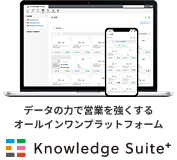
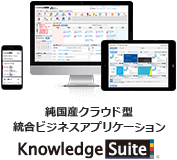
情報共有なら『Knowledge Suite+』
【公式】-www.bluetec.co_.jp-01-1024x512.png)
効率的なファイル共有は、単なる利便性の向上だけではありません。組織内に点在する情報を集約し、誰もが即座に活用できる「生きた資産」へと変えることが、企業の競争力を左右します。オールインワンプラットフォーム『Knowledge Suite+』なら、ファイル共有を起点とした高度な情報共有を実現します。
- 「探す」手間をゼロにする一元管理
名刺CRMやビジネスチャットと密接に連携。取引先に関連する資料や過去の商談経緯を、フォルダを潜ることなく直感的に引き出せます。
- AIエージェントによるナレッジのRAG化
蓄積されたファイルはAIが学習・分析。必要な情報を「探す」から、AIに「聞く」環境へと進化させ、社内ナレッジの活用精度を劇的に高めます。
- 最高水準のセキュリティで守る
ISMS認証(ISO/IEC 27001)に準拠した強固な基盤に加え、詳細なアクセス権限設定やデバイス制限機能を搭載。機密情報の漏洩リスクを最小限に抑え、安全な情報共有を支えます。
「情報が属人化している」「ファイルサーバーが煩雑で活用できていない」……そんな課題をお持ちではありませんか? 次世代の情報共有基盤『Knowledge Suite+』が、貴社のデジタルトランスフォーメーションを加速させます。
まとめ

ファイル共有ソフトは、リモートワークや拠点分散が進む今の働き方に欠かせない存在になりました。無料サービスでも始められますが、企業利用ではセキュリティや管理機能が充実したクラウド型を軸に選ぶ方が安心です。反対に、P2P型ソフトの誤った使い方は著作権侵害や情報漏えいにつながりかねません。
今回紹介したツール選びのポイントや活用例を参考にしながら、自社の規模と業務内容に合ったサービスを選び、運用ルールと教育をセットで整備することが大切です。適切な基盤を構築できれば、単なるデータ共有を超えて、組織全体の情報活用力向上にもつながるでしょう。
オールインワンプラットフォーム
Knowledge Suite+
AIによる営業活動の効率化と情報共有におすすめ!
【執筆者】

松岡 禄大朗
ブルーテック株式会社・デマンドジェネレーション部所属。
前職のWEB広告代理店で広告運用やアクセス解析を担当。
WEBマーケティング知識を活かして、現在はコンテンツマーケティングに携わり数多くの記事を執筆。